




Cable DisplayPort a HDMI: 4K a 30 Hz o 60 Hz, cuál necesitas
Por Mediatech · 24 de setiembre de 2026
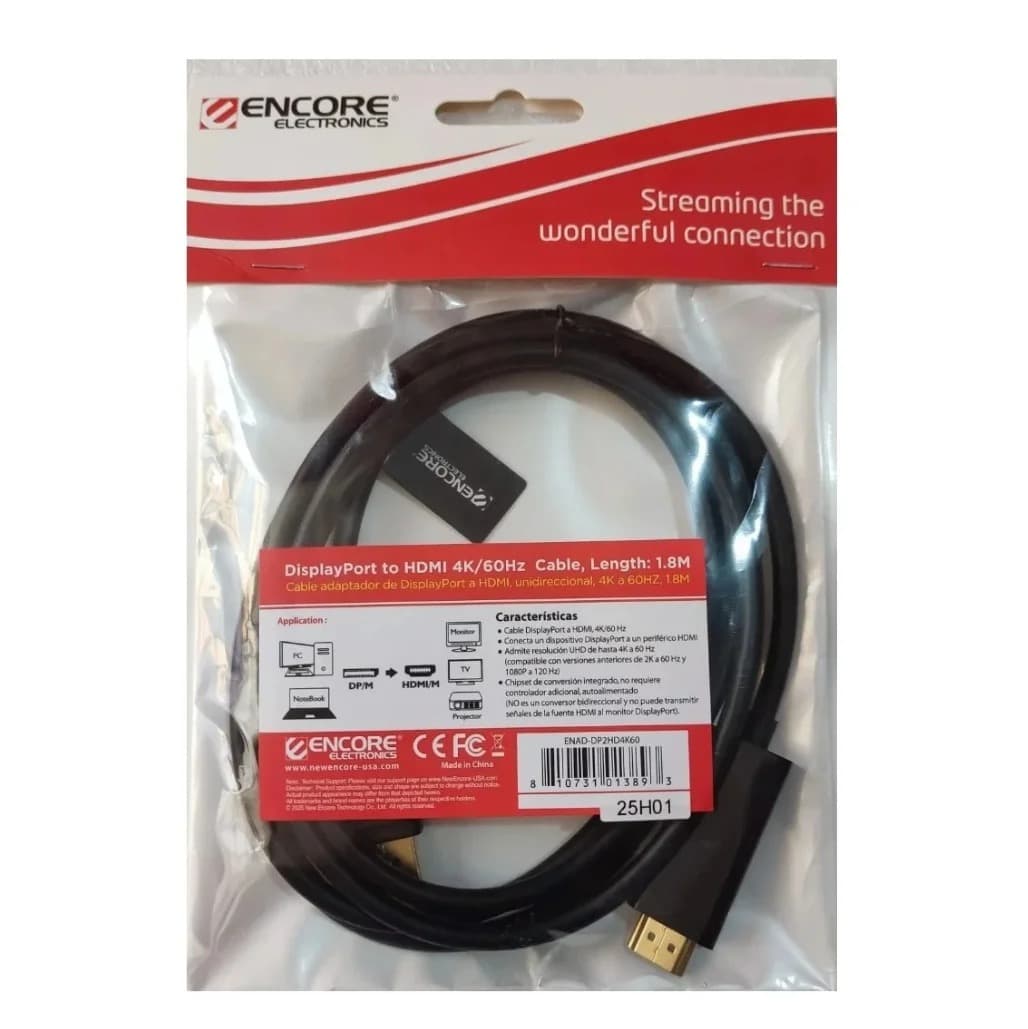
Muchas computadoras de escritorio y laptops traen salida DisplayPort, mientras que casi todos los televisores y muchos monitores usan HDMI. Para conectarlos necesitas un cable o adaptador DisplayPort a HDMI. Parecen todos iguales, pero hay una diferencia que importa mucho si trabajas en 4K: los 30 Hz y los 60 Hz.
Primero: funcionan en un solo sentido
Un cable DisplayPort a HDMI lleva la imagen desde una salida DisplayPort (tu PC o laptop) hacia una entrada HDMI (tu monitor, TV o proyector). No funciona al revés: no sirve para conectar una consola o una laptop con salida HDMI a un monitor que solo tiene entrada DisplayPort. Para eso se necesita otro tipo de convertidor.
4K a 30 Hz o 4K a 60 Hz
Los "Hz" indican cuántas veces por segundo se refresca la imagen.
4K a 30 Hz: la imagen se ve nítida, pero el movimiento se siente menos fluido: el mouse va "a saltos" y los videos o el desplazamiento de páginas no son tan suaves. Sirve para presentaciones, pantallas informativas o si tu pantalla no es 4K.
4K a 60 Hz: la experiencia normal de un monitor. Si vas a trabajar todos los días en una pantalla 4K, es la que necesitas.
En Mediatech tenemos las dos versiones de Encore: el cable DisplayPort a HDMI 4K a 30 Hz y el cable DisplayPort 1.4 a HDMI 4K a 60 Hz. Si tu pantalla es Full HD (1080p), te basta con un cable DisplayPort a HDMI 1080p.
Para lograr 4K a 60 Hz, revisa los dos extremos
Tu computadora: la salida DisplayPort y la tarjeta de video tienen que soportar 4K a 60 Hz.
Tu pantalla: la entrada HDMI tiene que ser HDMI 2.0 o superior para recibir 4K a 60 Hz.
Si alguno de los dos no llega, el cable no puede hacer magia: la imagen saldrá a menor frecuencia o resolución.
Cable o adaptador
Si la pantalla está cerca, un cable directo es lo más simple. Si ya tienes un cable HDMI tendido hasta la pantalla, un adaptador DisplayPort a HDMI se conecta en la PC y aprovechas ese cable.
Otras conexiones comunes
DisplayPort a DisplayPort: si tu monitor tiene entrada DisplayPort, usa un cable DisplayPort a DisplayPort (4K a 60 Hz, 8K a 30 Hz).
Mini DisplayPort a VGA: para laptops o Mac antiguas y proyectores que solo tienen VGA, un adaptador Mini DisplayPort a VGA.
USB-C a HDMI: si tu laptop no tiene DisplayPort pero sí USB-C con salida de video, un cable Tipo C a HDMI.
Preguntas frecuentes
¿El cable DisplayPort a HDMI lleva audio?
DisplayPort transmite audio además de video, y la mayoría de cables y adaptadores a HDMI lo pasan a la pantalla. Revisa en tu computadora que la salida de audio seleccionada sea la del monitor o TV.
¿Sirve para conectar dos monitores?
Cada salida de video de tu PC maneja una pantalla. Si tienes una salida DisplayPort y otra HDMI, puedes usar un cable para cada monitor.
¿No sabes qué cable necesitas? Dinos qué salidas tiene tu computadora y qué entradas tiene tu pantalla, y te decimos cuál. Mira todos nuestros cables y adaptadores DisplayPort.